FX(外国為替証拠金取引)のチャート分析ソフトMT4(Meta Trader 4)のインディケーターを提供しているWebサイトの一覧です。
インディケーターのファイル形式は、「.mq4」、あるいは、「.ex4」のいずれかです。「.mq4」、「.ex4」のいずれのファイルも、MT4をインストールしたフォルダの「experts」フォルダ内の「indicators」フォルダへコピーします。なお、「.mq4」ファイルの場合にはMT4を再起動しないとインディケーターとして使用できません。
「.mq4」はテキストファイルなので、ロジックを研究したり、自由に改変したりすることができます。「.ex4」は、「.mq4」をコンパイルしたファイルになります。そのため、中身を見ることはできません。
▼インディケーターを提供しているWebサイトの一覧
2012年6月11日月曜日
2012年6月7日木曜日
FXのチャート分析ソフトMT4のインディケーターで矢印を表示するには
FX(外国為替証拠金取引)のチャート分析ソフトMT4(Meta Trader 4)にはさまざまなインディケーターが用意されています。
インディケーターは、売買のエントリーポイントを見つける手段の1つとして用いられています。インディケーターの中には、「↑」や「↓」などの矢印を付けて売買のエントリーポイントが一目でわかるようにしたものもあります。しかし、すべてのインディケーターに矢印が付いているわけではありません。
そこで、既存のインディケーターを改良して矢印を表示してみます。例として、「RSI.mq4」を取り上げます。
まず、MetaEditorを起動します。MetaEditorは、MT4のメニューから「ツール」、「MetaQuotes Language Editor」を選びます。

次に、「File」から「Open」を選び、「experts」フォルダの「indicators」内にある「RSI.mq4」を選択して「開く」のボタンをクリックします。「RSI.mq4」のソースリストが表示されます。

ソースリストを改良する所は以下の通りです。
▼RSIの売買のエントリーポイントになる数値の設定
RSIの売買のエントリーポイントになる数値を設定します。ここでは、売りのエントリーポイントを75、買いのエントリーポイントを25に設定します。
ソースリストの「//---- input parameters」の行の下に次のソースリストを追加します。
extern int RSIUpper=75;
extern int RSILower=25;
なお、数値は自由に変更して構いません。また、「extern」で設定した値は、インディケーターを表示する際に変更ができます。
▼矢印表示用のバッファの確保
売買のエントリーポイントに矢印を表示するためのバッファを確保します。「//---- buffers」の行の下に次のソースリストを追加します。
double ExtUpperBuffer[];
double ExtLowerBuffer[];
次に、インディケーターのバッファを確保します。ソースリストの
#property indicator_buffers 1
を
#property indicator_buffers 5
に変更します。
また、
IndicatorBuffers(3);
を
IndicatorBuffers(5);
に変更します。
▼矢印の定義
矢印を表示するための定義をします。「int init()」内に以下のソースリストを追加します。
//arrow
SetIndexBuffer(3,ExtUpperBuffer);
SetIndexBuffer(4,ExtLowerBuffer);
SetIndexStyle(3,DRAW_ARROW,STYLE_SOLID,1,Yellow);
SetIndexStyle(4,DRAW_ARROW,STYLE_SOLID,1,Red);
SetIndexArrow(3,241);
SetIndexArrow(4,242);
▼矢印の表示
売買のエントリーポイントかどうかを判定して矢印を表示します。「int start()」の「i--;」の直前に以下のソースリストを追加します。
//arrow
ExtUpperBuffer[i]=EMPTY_VALUE;
if(RSIBuffer[i]<=RSILower) ExtUpperBuffer[i]=5; ExtLowerBuffer[i]=EMPTY_VALUE; if(RSIBuffer[i]>=RSIUpper) ExtLowerBuffer[i]=95;
ソースリストの修正が終わったら、「RSI_arrow.mq4」のファイル名で保存してから「Compile」を実行します。
「RSI_arrow.mq4」のソースリストは次の通りです。
//+------------------------------------------------------------------+
//| RSI.mq4 |
//| Copyright ゥ 2004, MetaQuotes Software Corp. |
//| http://www.metaquotes.net/ |
//+------------------------------------------------------------------+
#property copyright "Copyright ゥ 2004, MetaQuotes Software Corp."
#property link "http://www.metaquotes.net/"
#property indicator_separate_window
#property indicator_minimum 0
#property indicator_maximum 100
#property indicator_buffers 5
#property indicator_color1 DodgerBlue
//---- input parameters
extern int RSIPeriod=14;
extern int RSIUpper=75;
extern int RSILower=25;
//---- buffers
double RSIBuffer[];
double PosBuffer[];
double NegBuffer[];
double ExtUpperBuffer[];
double ExtLowerBuffer[];
//+------------------------------------------------------------------+
//| Custom indicator initialization function |
//+------------------------------------------------------------------+
int init()
{
string short_name;
//---- 2 additional buffers are used for counting.
IndicatorBuffers(5);
SetIndexBuffer(1,PosBuffer);
SetIndexBuffer(2,NegBuffer);
//---- indicator line
SetIndexStyle(0,DRAW_LINE);
SetIndexBuffer(0,RSIBuffer);
//---- name for DataWindow and indicator subwindow label
short_name="RSI("+RSIPeriod+")";
IndicatorShortName(short_name);
SetIndexLabel(0,short_name);
//----
SetIndexDrawBegin(0,RSIPeriod);
//arrow
SetIndexBuffer(3,ExtUpperBuffer);
SetIndexBuffer(4,ExtLowerBuffer);
SetIndexStyle(3,DRAW_ARROW,STYLE_SOLID,1,Yellow);
SetIndexStyle(4,DRAW_ARROW,STYLE_SOLID,1,Red);
SetIndexArrow(3,241);
SetIndexArrow(4,242);
return(0);
}
//+------------------------------------------------------------------+
//| Relative Strength Index |
//+------------------------------------------------------------------+
int start()
{
int i,counted_bars=IndicatorCounted();
double rel,negative,positive;
//----
if(Bars<=RSIPeriod) return(0); //---- initial zero if(counted_bars<1) for(i=1;i<=RSIPeriod;i++) RSIBuffer[Bars-i]=0.0; //---- i=Bars-RSIPeriod-1; if(counted_bars>=RSIPeriod) i=Bars-counted_bars-1;
while(i>=0)
{
double sumn=0.0,sump=0.0;
if(i==Bars-RSIPeriod-1)
{
int k=Bars-2;
//---- initial accumulation
while(k>=i)
{
rel=Close[k]-Close[k+1];
if(rel>0) sump+=rel;
else sumn-=rel;
k--;
}
positive=sump/RSIPeriod;
negative=sumn/RSIPeriod;
}
else
{
//---- smoothed moving average
rel=Close[i]-Close[i+1];
if(rel>0) sump=rel;
else sumn=-rel;
positive=(PosBuffer[i+1]*(RSIPeriod-1)+sump)/RSIPeriod;
negative=(NegBuffer[i+1]*(RSIPeriod-1)+sumn)/RSIPeriod;
}
PosBuffer[i]=positive;
NegBuffer[i]=negative;
if(negative==0.0) RSIBuffer[i]=0.0;
else RSIBuffer[i]=100.0-100.0/(1+positive/negative);
//arrow
ExtUpperBuffer[i]=EMPTY_VALUE;
if(RSIBuffer[i]<=RSILower) ExtUpperBuffer[i]=5; ExtLowerBuffer[i]=EMPTY_VALUE; if(RSIBuffer[i]>=RSIUpper) ExtLowerBuffer[i]=95;
//
i--;
}
//----
return(0);
}
//+------------------------------------------------------------------+
「RSI_arrow.mq4」をチャート画面に表示すると、RSIのラインと併せて矢印が表示されているのがわかります。

他のインディケーターでも、同様の方法で売買のエントリーポイントに矢印を付けたりすることができます。
インディケーターは、売買のエントリーポイントを見つける手段の1つとして用いられています。インディケーターの中には、「↑」や「↓」などの矢印を付けて売買のエントリーポイントが一目でわかるようにしたものもあります。しかし、すべてのインディケーターに矢印が付いているわけではありません。
そこで、既存のインディケーターを改良して矢印を表示してみます。例として、「RSI.mq4」を取り上げます。
まず、MetaEditorを起動します。MetaEditorは、MT4のメニューから「ツール」、「MetaQuotes Language Editor」を選びます。

次に、「File」から「Open」を選び、「experts」フォルダの「indicators」内にある「RSI.mq4」を選択して「開く」のボタンをクリックします。「RSI.mq4」のソースリストが表示されます。
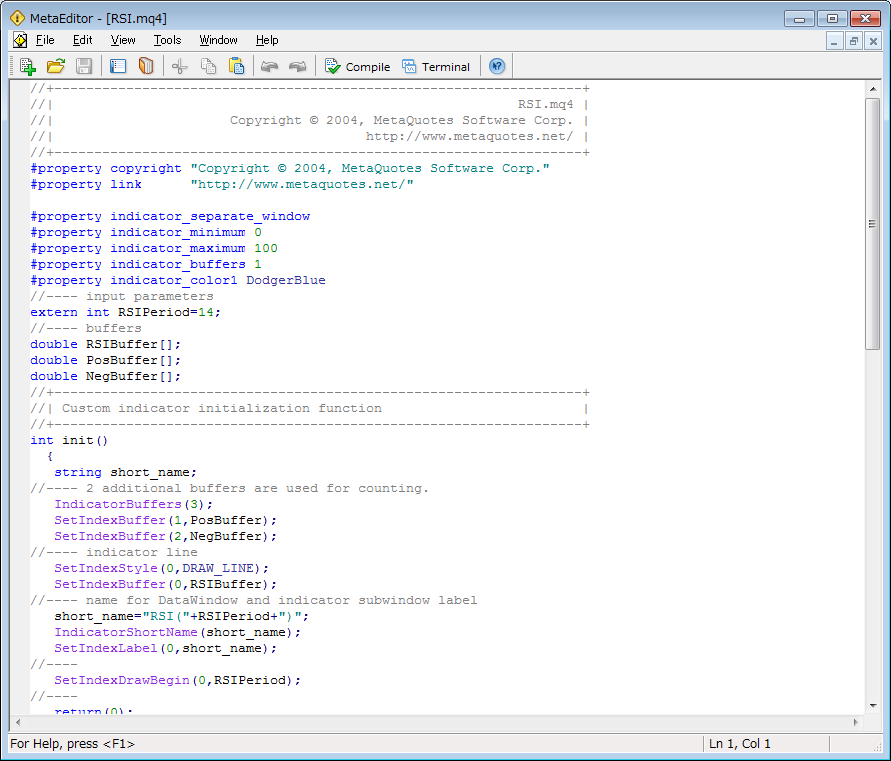
ソースリストを改良する所は以下の通りです。
▼RSIの売買のエントリーポイントになる数値の設定
RSIの売買のエントリーポイントになる数値を設定します。ここでは、売りのエントリーポイントを75、買いのエントリーポイントを25に設定します。
ソースリストの「//---- input parameters」の行の下に次のソースリストを追加します。
extern int RSIUpper=75;
extern int RSILower=25;
なお、数値は自由に変更して構いません。また、「extern」で設定した値は、インディケーターを表示する際に変更ができます。
▼矢印表示用のバッファの確保
売買のエントリーポイントに矢印を表示するためのバッファを確保します。「//---- buffers」の行の下に次のソースリストを追加します。
double ExtUpperBuffer[];
double ExtLowerBuffer[];
次に、インディケーターのバッファを確保します。ソースリストの
#property indicator_buffers 1
を
#property indicator_buffers 5
に変更します。
また、
IndicatorBuffers(3);
を
IndicatorBuffers(5);
に変更します。
▼矢印の定義
矢印を表示するための定義をします。「int init()」内に以下のソースリストを追加します。
//arrow
SetIndexBuffer(3,ExtUpperBuffer);
SetIndexBuffer(4,ExtLowerBuffer);
SetIndexStyle(3,DRAW_ARROW,STYLE_SOLID,1,Yellow);
SetIndexStyle(4,DRAW_ARROW,STYLE_SOLID,1,Red);
SetIndexArrow(3,241);
SetIndexArrow(4,242);
▼矢印の表示
売買のエントリーポイントかどうかを判定して矢印を表示します。「int start()」の「i--;」の直前に以下のソースリストを追加します。
//arrow
ExtUpperBuffer[i]=EMPTY_VALUE;
if(RSIBuffer[i]<=RSILower) ExtUpperBuffer[i]=5; ExtLowerBuffer[i]=EMPTY_VALUE; if(RSIBuffer[i]>=RSIUpper) ExtLowerBuffer[i]=95;
ソースリストの修正が終わったら、「RSI_arrow.mq4」のファイル名で保存してから「Compile」を実行します。
「RSI_arrow.mq4」のソースリストは次の通りです。
//+------------------------------------------------------------------+
//| RSI.mq4 |
//| Copyright ゥ 2004, MetaQuotes Software Corp. |
//| http://www.metaquotes.net/ |
//+------------------------------------------------------------------+
#property copyright "Copyright ゥ 2004, MetaQuotes Software Corp."
#property link "http://www.metaquotes.net/"
#property indicator_separate_window
#property indicator_minimum 0
#property indicator_maximum 100
#property indicator_buffers 5
#property indicator_color1 DodgerBlue
//---- input parameters
extern int RSIPeriod=14;
extern int RSIUpper=75;
extern int RSILower=25;
//---- buffers
double RSIBuffer[];
double PosBuffer[];
double NegBuffer[];
double ExtUpperBuffer[];
double ExtLowerBuffer[];
//+------------------------------------------------------------------+
//| Custom indicator initialization function |
//+------------------------------------------------------------------+
int init()
{
string short_name;
//---- 2 additional buffers are used for counting.
IndicatorBuffers(5);
SetIndexBuffer(1,PosBuffer);
SetIndexBuffer(2,NegBuffer);
//---- indicator line
SetIndexStyle(0,DRAW_LINE);
SetIndexBuffer(0,RSIBuffer);
//---- name for DataWindow and indicator subwindow label
short_name="RSI("+RSIPeriod+")";
IndicatorShortName(short_name);
SetIndexLabel(0,short_name);
//----
SetIndexDrawBegin(0,RSIPeriod);
//arrow
SetIndexBuffer(3,ExtUpperBuffer);
SetIndexBuffer(4,ExtLowerBuffer);
SetIndexStyle(3,DRAW_ARROW,STYLE_SOLID,1,Yellow);
SetIndexStyle(4,DRAW_ARROW,STYLE_SOLID,1,Red);
SetIndexArrow(3,241);
SetIndexArrow(4,242);
return(0);
}
//+------------------------------------------------------------------+
//| Relative Strength Index |
//+------------------------------------------------------------------+
int start()
{
int i,counted_bars=IndicatorCounted();
double rel,negative,positive;
//----
if(Bars<=RSIPeriod) return(0); //---- initial zero if(counted_bars<1) for(i=1;i<=RSIPeriod;i++) RSIBuffer[Bars-i]=0.0; //---- i=Bars-RSIPeriod-1; if(counted_bars>=RSIPeriod) i=Bars-counted_bars-1;
while(i>=0)
{
double sumn=0.0,sump=0.0;
if(i==Bars-RSIPeriod-1)
{
int k=Bars-2;
//---- initial accumulation
while(k>=i)
{
rel=Close[k]-Close[k+1];
if(rel>0) sump+=rel;
else sumn-=rel;
k--;
}
positive=sump/RSIPeriod;
negative=sumn/RSIPeriod;
}
else
{
//---- smoothed moving average
rel=Close[i]-Close[i+1];
if(rel>0) sump=rel;
else sumn=-rel;
positive=(PosBuffer[i+1]*(RSIPeriod-1)+sump)/RSIPeriod;
negative=(NegBuffer[i+1]*(RSIPeriod-1)+sumn)/RSIPeriod;
}
PosBuffer[i]=positive;
NegBuffer[i]=negative;
if(negative==0.0) RSIBuffer[i]=0.0;
else RSIBuffer[i]=100.0-100.0/(1+positive/negative);
//arrow
ExtUpperBuffer[i]=EMPTY_VALUE;
if(RSIBuffer[i]<=RSILower) ExtUpperBuffer[i]=5; ExtLowerBuffer[i]=EMPTY_VALUE; if(RSIBuffer[i]>=RSIUpper) ExtLowerBuffer[i]=95;
//
i--;
}
//----
return(0);
}
//+------------------------------------------------------------------+
「RSI_arrow.mq4」をチャート画面に表示すると、RSIのラインと併せて矢印が表示されているのがわかります。

他のインディケーターでも、同様の方法で売買のエントリーポイントに矢印を付けたりすることができます。
FXのチャート分析ソフトMT4をインストールしてまずやること
FX(外国為替証拠金取引)のチャート分析ソフトMT4(Meta Trader 4)をインストールしたら、まずやっておきたいことをいくつか紹介します。これらは、あらかじめ設定しておくことで、MT4での操作を簡単に行うことができます。
▼通貨ペアのグループ登録
チャート表示など、よく見る通貨ペアを1つのグループとして登録します。
MT4のメニューから「表示」、「気配値表示」を選び、「気配値表示」の画面を表示します。

そして、よく見る通貨ペアをリストに表示します。不要な通貨ペアは「Delete」キーで削除します。なお、削除しても後で表示することができます。ここでは、円の通貨ペアととEUR/USDをリストに表示しました。

「気配値表示」の画面で右クリックをして「表示通貨ペアの組合せ」、「名前を付けて保存」を選びます。

ファイル名を指定して「保存」のボタンをクリックします。ここではファイル名を「private」としました。

「気配値表示」の画面に他の通貨ペアが表示されていても、「表示通貨ペアの組合せ」、「Private」を選べば、先ほど登録した通貨ペアの一覧が表示されます。

▼インディケーターの登録
よく使うインディケーターを登録しておくことで、次回からはすぐにそのインディケーターを呼び出すことができます。
ここでは、平均足とボリンジャーバンド、MACDをチャート画面に表示しました。

次に、チャート画面を右クリックして、メニューの「定型チャート」、「定型として保存」を選びます。

ファイル名を指定して「保存」のボタンをクリックします。ここではファイル名を「private」としました。

次回からは、チャート画面を右クリックして、メニューの「定型チャート」から「Private」を選べば、平均足とボリンジャーバンド、MACDを一気にチャート画面に表示できます。

▼インディケーターのお気に入りへの登録
よく使うインディケーターをお気に入りへ登録することで、インディケーターをすぐに呼び出すことができます。お気に入りへの登録方法は、ナビゲーター画面のインディケーター一覧から登録したいインディケーターを右クリックして「お気に入りに追加」を選びます。

次回からは、ナビゲーター画面の「お気に入り」のタブからインディケーターを選ぶことができます。

▼日本時間表示の登録
MT4では、時間表示がヨーロッパ時間になっています。そのため、日本時間と7時間前後ずれます。日本時間を表示するには、「JPN_Time_Sub.mq4」というインディケーターを使います。上記のインディケーターの登録時に併せて登録しておくとよいでしょう。
「JPN_Time_Sub.mq4」
//作成画面とバッファの指定
#property indicator_separate_window
#property indicator_minimum -1
#property indicator_maximum 2
//初期設定変数
extern bool Grid = false;
extern bool YEAR = false;
extern bool MONTH = true;
extern bool DAY = true;
extern bool HOUR = true;
extern bool MINUTE = true;
extern bool SECOND = false;
extern bool ARROW = false;
extern bool NewLine = false;
extern color GridColor = LightSlateGray;
extern int Time_difference = 7;
extern int FontSize = 8;
extern int TimeInterval = 12;
extern color TextColor = White;
string ObjArray[300000];
datetime JPNT,StandardTime;
//string JPND,JPNM,WinName="JPN_Time_Sub";
string JPND,JPNM,WinName=" ";
int DefPeri,DefWin,ObjTotal;
//初期化
int init(){
IndicatorShortName(" ");
if(DefPeri != Period()){
DefPeri = Period();
DeleteTimeObject();
}
return(0);
}
//終了時 時間表示を削除
int deinit(){
DeleteTimeObject();
return(0);
}
int start(){
int limit=Bars-IndicatorCounted();
for(int i=limit; i>=0; i--){
//基準時間を超えたら作成
if(StandardTime <= Time[i]){ //日本時間の生成 JPNT = Time[i] + Time_difference * 3600; SetTimeText(Time[i]); //次の基準時間を設定する datetime Period_Interval=DefPeri * 60 * TimeInterval; for(StandardTime = Time[i] + Period_Interval;(TimeDayOfWeek(StandardTime) == 0 || TimeDayOfWeek(StandardTime) == 6) && DefPeri < PERIOD_H1;StandardTime += Period_Interval){} } } return(0); } void SetTimeText(datetime settime){ //日付文字列の作成 string Y=""; string M=""; string D=""; JPND = StringSubstr(TimeToStr(JPNT, TIME_DATE),2); if(YEAR){ Y=StringSubstr(JPND,0,2); } if(MONTH){ if(YEAR){ Y=StringConcatenate(Y,"."); } M=StringSubstr(JPND,3,2); } if(DAY){ if(YEAR || MONTH){ M=StringConcatenate(M,"."); } D=StringSubstr(JPND,6,2); } JPND=StringConcatenate(Y,M,D); //時間文字列の作成 string h=""; string m=""; string s=""; JPNM = TimeToStr(JPNT, TIME_SECONDS); if(HOUR){ h=StringSubstr(JPNM,0,2); } if(MINUTE){ if(HOUR){ h=StringConcatenate(h,":"); } m=StringSubstr(JPNM,3,2); } if(SECOND){ if(HOUR || MINUTE){ m=StringConcatenate(m,":"); } s=StringSubstr(JPNM,6,2); } JPNM=StringConcatenate(h,m,s); //同じオブジェクトが存在しなければ作成 if(ObjectFind(StringConcatenate("JPNTS_Arrow",JPND,"_",JPNM)) == -1){ MakeTimeObject(StringConcatenate("JPNTS_Arrow",JPND,"_",JPNM),StringConcatenate("JPNTS_Text",JPND,"_",JPNM,"_1"),StringConcatenate("JPNTS_Text",JPND,"_",JPNM,"_2"),StringConcatenate("JPNTS_GridJPN",JPND,"_",JPNM),JPND,JPNM,settime); } } void MakeTimeObject(string ArrowName,string TimeTextName1,string TimeTextName2,string GridName,string DATE,string TIME,datetime settime){ DefWin=WindowFind(WinName);//念の為 int Pos=2; //矢印の作成 if(ARROW){ ObjArray[ObjTotal]=ArrowName; ObjTotal++; ObjectCreate(ArrowName, OBJ_ARROW,DefWin,settime, Pos); Pos--; ObjectSet(ArrowName,OBJPROP_ARROWCODE,241); ObjectSet(ArrowName,OBJPROP_COLOR,TextColor); } if(NewLine){ //2行で表示 //日付の作成 ObjArray[ObjTotal]=TimeTextName1; ObjTotal++; ObjectCreate(TimeTextName1, OBJ_TEXT,DefWin,settime, Pos); Pos--; ObjectSetText(TimeTextName1, DATE, FontSize, "Arial", TextColor); //時間の作成 ObjArray[ObjTotal]=TimeTextName2; ObjTotal++; ObjectCreate(TimeTextName2, OBJ_TEXT,DefWin,settime, Pos); Pos--; ObjectSetText(TimeTextName2, TIME, FontSize, "Arial", TextColor); }else{ //1行で表示 ObjArray[ObjTotal]=StringConcatenate(TimeTextName1,"_",TimeTextName2); ObjectCreate(ObjArray[ObjTotal], OBJ_TEXT,DefWin,settime, Pos); Pos--; if(YEAR || MONTH || DAY){ if(HOUR || MINUTE || SECOND){ ObjectSetText(ObjArray[ObjTotal], StringConcatenate(DATE,"_",TIME), FontSize, "Arial", TextColor); }else{ ObjectSetText(ObjArray[ObjTotal], DATE, FontSize, "Arial", TextColor); } }else if(HOUR || MINUTE || SECOND){ ObjectSetText(ObjArray[ObjTotal], TIME, FontSize, "Arial", TextColor); } ObjTotal++; } //グリッドの作成 if(Grid){ ObjArray[ObjTotal]=GridName; ObjTotal++; ObjectCreate(GridName,OBJ_TREND, 0, settime,0,settime,WindowPriceMax(0)); ObjectSet(GridName,OBJPROP_COLOR,GridColor); ObjectSet(GridName, OBJPROP_STYLE, STYLE_DOT); } ObjectsRedraw(); } void DeleteTimeObject(){ DefWin=WindowFind(WinName); //配列に格納した名前で削除 for(int i = 0 ; i < ObjTotal ;i++){ if(ObjArray[i] != ""){ ObjectDelete(ObjArray[i]); ObjArray[i]=""; } } //メソッドからすべてのオブジェクトを取得して削除 ObjTotal=ObjectsTotal(); for(i=ObjTotal;i>=0;i--){
string ObjName=ObjectName(i);
if(StringSubstr(ObjName,0,5) == "JPNTS"){
ObjectDelete(ObjName);
}
}
ObjTotal=0;
}
2012年6月5日火曜日
FXのチャート分析ソフトMT4のインディケーターの作り方
FX(外国為替証拠金取引)のチャート分析ソフトMT4(Meta Trader 4)のインディケーターの作り方について解説します。
インディケーターの作り方の大まかな流れは次の通りです。
▼MetaEditorの起動
MT4のメニューから「ツール」、「MetaQuotes Language Editor」を選びます。

MetaEditorの画面が表示されますので、メニューから「File」、「New」を選びます。
Expert Advisor Wizardの画面が表示されますので、「Custom Indicator」のラジオボタンを選び、「次へ」のボタンをクリックします。

インディケーターの名前、作者名、Webサイトのアドレスを入力して、「次へ」のボタンをクリックします。なお、インディケーターの名前がファイル名になり、拡張子に「.mq4」が付いて保存されます。

「Indicator in aseparate window」は、インディケーターによって描画するラインなどをサブウィンドウに表示する時にチェックを入れます。チェックを入れないと、チャート画面に描画します。ここではチェックを入れないで「完了」のボタンをクリックします。

MetaEditorの「sample.mq4」の編集画面が表示されます。この編集画面でインディケーターを作成していきます。
▼インディケーターの作成

上の図はインディケーターの編集画面です。
インディケーターは、Metaquotes Language(MQL)というMT4専用の言語によって記述されています。なお、ここでは言語の解説は割愛します。
編集画面の内容を下記に書き換えます。
「sample.mq4」
//+------------------------------------------------------------------+
//| sample.mq4 |
//| sample |
//| http://www.metaquotes.net |
//+------------------------------------------------------------------+
#property copyright "sample"
#property link "http://www.metaquotes.net"
//チャートウィンドウに描画
#property indicator_chart_window
//バッファの確保
#property indicator_buffers 3
//初期の色の設定
#property indicator_color1 Yellow
#property indicator_color2 Red
#property indicator_color3 Blue
//初期の本数を設定
extern int MA0_period=26;
extern int MA1_period=14;
extern int MA2_period=7;
//移動平均の数値のバッファを確保
double MA_buffer0[];
double MA_buffer1[];
double MA_buffer2[];
//+------------------------------------------------------------------+
//| Custom indicator initialization function |
//+------------------------------------------------------------------+
int init()
{
//---- indicators
//移動平均1本目
SetIndexBuffer(0, MA_buffer0);
SetIndexStyle(0, DRAW_LINE, STYLE_SOLID, 1);
//移動平均2本目
SetIndexBuffer(1, MA_buffer1);
SetIndexStyle(1, DRAW_LINE, STYLE_SOLID, 1);
//移動平均3本目
SetIndexBuffer(2, MA_buffer2);
SetIndexStyle(2, DRAW_LINE, STYLE_SOLID, 1);
return(0);
}
//+------------------------------------------------------------------+
//| Custom indicator iteration function |
//+------------------------------------------------------------------+
int start()
{
int counted_bars=IndicatorCounted();
//移動平均の取得
int limit=Bars-1-counted_bars;
for(int i=limit-1; i>=0; i--)
{
MA_buffer0[i] = iMA(NULL,0,MA0_period,0,MODE_SMA,PRICE_CLOSE,i);
MA_buffer1[i] = iMA(NULL,0,MA1_period,0,MODE_SMA,PRICE_CLOSE,i);
MA_buffer2[i] = iMA(NULL,0,MA2_period,0,MODE_SMA,PRICE_CLOSE,i);
}
return(0);
}
//+------------------------------------------------------------------+
このインディケーターは、3本の移動平均線を描画するものです。移動平均線の初期値として、26本、14本、7本を設定しています。また、それぞれの色の初期値として黄色、赤色、青色を設定しています。
▼コンパイル
作成したインディケーターをMT4で使用するには、「コンパイル」という作業が必要になります。
コンパイルは、MetaEditorの画面の上部の「Compile」のボタンをクリックするだけです。

コンパイルが終了すると、画面の下側に「0 error(s), 0 warning(s)」と表示されます。これは、コンパイルの作業でエラーや警告がなかったことを意味しています。

もし、コンパイルのエラーが発生した場合には、エラーの行番号とその内容が表示されますので修正を行います。
以上で、インディケーターの作成が終わりました。
MT4の画面に戻り、ナビゲーターのCustom Indicatorsの一覧に「sample」があることを確認します。そして、「sample」の文字をダブルクリックをするとインディケーターが起動します。

インディケーターの作り方の大まかな流れは次の通りです。
- MetaEditorの起動
- インディケーターの作成
- コンパイル
▼MetaEditorの起動
MT4のメニューから「ツール」、「MetaQuotes Language Editor」を選びます。

MetaEditorの画面が表示されますので、メニューから「File」、「New」を選びます。
Expert Advisor Wizardの画面が表示されますので、「Custom Indicator」のラジオボタンを選び、「次へ」のボタンをクリックします。

インディケーターの名前、作者名、Webサイトのアドレスを入力して、「次へ」のボタンをクリックします。なお、インディケーターの名前がファイル名になり、拡張子に「.mq4」が付いて保存されます。

「Indicator in aseparate window」は、インディケーターによって描画するラインなどをサブウィンドウに表示する時にチェックを入れます。チェックを入れないと、チャート画面に描画します。ここではチェックを入れないで「完了」のボタンをクリックします。

MetaEditorの「sample.mq4」の編集画面が表示されます。この編集画面でインディケーターを作成していきます。
▼インディケーターの作成

上の図はインディケーターの編集画面です。
インディケーターは、Metaquotes Language(MQL)というMT4専用の言語によって記述されています。なお、ここでは言語の解説は割愛します。
編集画面の内容を下記に書き換えます。
「sample.mq4」
//+------------------------------------------------------------------+
//| sample.mq4 |
//| sample |
//| http://www.metaquotes.net |
//+------------------------------------------------------------------+
#property copyright "sample"
#property link "http://www.metaquotes.net"
//チャートウィンドウに描画
#property indicator_chart_window
//バッファの確保
#property indicator_buffers 3
//初期の色の設定
#property indicator_color1 Yellow
#property indicator_color2 Red
#property indicator_color3 Blue
//初期の本数を設定
extern int MA0_period=26;
extern int MA1_period=14;
extern int MA2_period=7;
//移動平均の数値のバッファを確保
double MA_buffer0[];
double MA_buffer1[];
double MA_buffer2[];
//+------------------------------------------------------------------+
//| Custom indicator initialization function |
//+------------------------------------------------------------------+
int init()
{
//---- indicators
//移動平均1本目
SetIndexBuffer(0, MA_buffer0);
SetIndexStyle(0, DRAW_LINE, STYLE_SOLID, 1);
//移動平均2本目
SetIndexBuffer(1, MA_buffer1);
SetIndexStyle(1, DRAW_LINE, STYLE_SOLID, 1);
//移動平均3本目
SetIndexBuffer(2, MA_buffer2);
SetIndexStyle(2, DRAW_LINE, STYLE_SOLID, 1);
return(0);
}
//+------------------------------------------------------------------+
//| Custom indicator iteration function |
//+------------------------------------------------------------------+
int start()
{
int counted_bars=IndicatorCounted();
//移動平均の取得
int limit=Bars-1-counted_bars;
for(int i=limit-1; i>=0; i--)
{
MA_buffer0[i] = iMA(NULL,0,MA0_period,0,MODE_SMA,PRICE_CLOSE,i);
MA_buffer1[i] = iMA(NULL,0,MA1_period,0,MODE_SMA,PRICE_CLOSE,i);
MA_buffer2[i] = iMA(NULL,0,MA2_period,0,MODE_SMA,PRICE_CLOSE,i);
}
return(0);
}
//+------------------------------------------------------------------+
このインディケーターは、3本の移動平均線を描画するものです。移動平均線の初期値として、26本、14本、7本を設定しています。また、それぞれの色の初期値として黄色、赤色、青色を設定しています。
▼コンパイル
作成したインディケーターをMT4で使用するには、「コンパイル」という作業が必要になります。
コンパイルは、MetaEditorの画面の上部の「Compile」のボタンをクリックするだけです。

コンパイルが終了すると、画面の下側に「0 error(s), 0 warning(s)」と表示されます。これは、コンパイルの作業でエラーや警告がなかったことを意味しています。

もし、コンパイルのエラーが発生した場合には、エラーの行番号とその内容が表示されますので修正を行います。
以上で、インディケーターの作成が終わりました。
MT4の画面に戻り、ナビゲーターのCustom Indicatorsの一覧に「sample」があることを確認します。そして、「sample」の文字をダブルクリックをするとインディケーターが起動します。

2012年6月2日土曜日
FXのチャート分析ソフトMT4のインディケーターとは
FX(外国為替証拠金取引)のチャート分析ソフトMT4(Meta Trader 4)のインディケーターとは、チャートを分析するためのテクニカル指標のことです。
MT4のインディケーターには、罫線分析ツールとCustom Indicatorsの2つの種類があります。
罫線分析ツールとCustom Indicatorsとの機能的な違いはありませんが、Webサイトからダウンロードしたり自作したりしたインディケーターはCustom Indicatorsへ登録されます。
インディケーターの一覧は、ナビゲーターウィンドウに表示されます。

▼インディケーターの使用方法
インディケーターを使用するには、罫線分析ツール、あるいは、Custom Indicatorsに登録されているテクニカル指標をダブルクリックするか、テクニカル指標をチャート画面へドラッグ&ドロップするかのいずれかの方法でできます。
1つのチャート画面に、複数のインディケーターを表示させることができます。下のチャート画面では、一目均衡表とParabolic SAR、MACD、Momentumの4つのインディケーターを表示しています。

▼インディケーターの削除方法
一度表示したインディケーターを削除するには、まず、チャート画面を右クリックして、「表示中の罫線分析ツール」を選びます。

「表示中の罫線分析ツール」の画面が表示されるので削除するインディケーターを選択して「削除」のボタンをクリックします。

▼インディケーターの編集方法
表示中のインディケーターのパラメータを変更するには、上の画面の「編集」のボタンをクリックします。
▼インディケーターのダウンロード方法
インディケーターをWebサイトからダウンロードして使用するには、ダウンロードしたファイルをMT4がインストールされているフォルダの「experts」内の「indicators」内にコピーします。
▼インディケーターファイルの拡張子
インディケーターファイルの拡張子は「.mq4」、あるいは、「.ex4」です。「.mq4」はテキストファイル、「.ex4」は実行ファイルです。どちらも「experts」内の「indicators」内にコピーすれば使用できます。
MT4は、起動時に「.ex4」ファイルを調べて、実行ファイル「.mq4」を作成します。そのため、インディケーターを有効にするには、MT4を再起動する必要があります。
「.mq4」ファイルはテキストファイルです。どのようなロジックなのかを見ることができますし、改良することもできます。
▼インディケーターの削除
インディケーターを削除するには、MT4がインストールされているフォルダの「experts」内の「indicators」内にある「.mq4」と「.ex4」の2つのファイルを削除します。「.ex4」だけ削除をしても、MT4の起動時に「.mq4」をもとに「.ex4」が作成されてしまいますので注意が必要です。
登録:
投稿 (Atom)