2012年6月9日土曜日

FXのチャート分析ソフトMT4のWilliams' Percent Rangeの見方

FX(外国為替証拠金取引)のチャート分析ソフトMT4(Meta Trader 4)のWilliams' Percent Rangeの見方を解説します。Williams' Percent Rangeは、ウィリアムズ%Rと呼ぶこともあります。

Williams' Percent Rangeは、MT4のナビゲーター画面の「罫線分析ツール」に登録されています。チャート画面に表示するには「Williams' Percent Range」の文字を右クリックして、「チャートに表示」を選びます。


Williams' Percent Rangeは、通貨ペアの売られすぎ、あるいは、買われすぎを調べる時に用います。Williams' Percent Rangeは、0%から-100%までの間で推移します。そして、-80%から-100%までが売られすぎ、0%から-20%までが買われすぎと判断します。

次の図は、チャートにWilliams' Percent Rangeを表示したものです。


赤色の四角で囲んだ部分(3か所)が買われすぎの局面になります。一般的に、買われすぎの局面でのエントリースタンスは「売り」になります。しかし、この局面で売りのエントリーは失敗する可能性が高くなります。

次に、黄色の四角で囲んだ部分(3か所)が売られすぎの局面になります。一般的に、売られすぎの局面でのエントリースタンスは「買い」になります。しかし、この局面で買いのエントリーは失敗する可能性が高くなります。

Williams' Percent Rangeでの買いエントリーポイントは、-80%から-100%までの売られすぎのエリアから上へ脱した地点になります。下の図の黄色の丸で囲んだ部分になります。

また、売りのエントリーポイントは、0%から-20%までの買われすぎのエリアから下へ脱した地点になります。下の図の赤色の丸で囲んだ部分になります。


以下のソースリストは、-80%から-100%までの売られすぎのエリアから上へ脱した地点と、0%から-20%までの買われすぎのエリアから下へ脱した地点に矢印のマークを表示するWilliams' Percent Rangeのインディケーターです。

「WilliamsPercentRange_sign.mq4」のファイル名で、「experts」の「indicators」のフォルダに保存してください。

「WilliamsPercentRange_sign.mq4」
//+------------------------------------------------------------------+
//| WilliamsPercentRange_sign.mq4 |
//| sample |
//| http://www.metaquotes.net/ |
//+------------------------------------------------------------------+
#property copyright "sample"
#property link "http://www.metaquotes.net/"
//----
#property indicator_separate_window
#property indicator_minimum -100
#property indicator_maximum 0
#property indicator_buffers 5
#property indicator_color1 DodgerBlue
#property indicator_level1 -20
#property indicator_level2 -80
//---- input parameters
extern int ExtWPRPeriod = 14;
extern int WUpper=-20;
extern int WLower=-80;
//---- buffers
double ExtWPRBuffer[];
double ExtUpperBuffer[];
double ExtLowerBuffer[];

//+------------------------------------------------------------------+
//| Custom indicator initialization function |
//+------------------------------------------------------------------+
int init()
{
string sShortName;
IndicatorBuffers(5);
//---- indicator buffer mapping
SetIndexBuffer(0, ExtWPRBuffer);
//---- indicator line
SetIndexStyle(0, DRAW_LINE);
//---- name for DataWindow and indicator subwindow label
sShortName="%R(" + ExtWPRPeriod + ")";
IndicatorShortName(sShortName);
SetIndexLabel(0, sShortName);
//---- first values aren't drawn
SetIndexDrawBegin(0, ExtWPRPeriod);
//----

//arrow
SetIndexBuffer(3,ExtUpperBuffer);
SetIndexBuffer(4,ExtLowerBuffer);
SetIndexStyle(3,DRAW_ARROW,STYLE_SOLID,1,Yellow);
SetIndexStyle(4,DRAW_ARROW,STYLE_SOLID,1,Red);
SetIndexArrow(3,241);
SetIndexArrow(4,242);


return(0);
}
//+------------------------------------------------------------------+
//| Williams Percent Range |
//+------------------------------------------------------------------+
int start()
{
int i, nLimit, nCountedBars;
//---- insufficient data
if(Bars <= ExtWPRPeriod) return(0); //---- bars count that does not changed after last indicator launch. nCountedBars = IndicatorCounted(); //----Williams� Percent Range calculation i = Bars - ExtWPRPeriod - 1; if(nCountedBars > ExtWPRPeriod)
i = Bars - nCountedBars - 1;
while(i >= 0)
{
double dMaxHigh = High[Highest(NULL, 0, MODE_HIGH, ExtWPRPeriod, i)];
double dMinLow = Low[Lowest(NULL, 0, MODE_LOW, ExtWPRPeriod, i)];
if(!CompareDouble((dMaxHigh - dMinLow), 0.0))
ExtWPRBuffer[i] = -100*(dMaxHigh - Close[i]) / (dMaxHigh - dMinLow);

//arrow
ExtUpperBuffer[i]=EMPTY_VALUE;
ExtLowerBuffer[i]=EMPTY_VALUE;
if(ExtWPRBuffer[i+1]<=WLower && ExtWPRBuffer[i]>=WLower) ExtUpperBuffer[i]=-85;
if(ExtWPRBuffer[i+1]>=WUpper && ExtWPRBuffer[i]<=WUpper) ExtLowerBuffer[i]=-15; i--; } //---- return(0); } //+------------------------------------------------------------------+ bool CompareDouble(double Number1, double Number2) { bool Compare = NormalizeDouble(Number1 - Number2, 8) == 0; return(Compare); } //+------------------------------------------------------------------+ 下の図は、「WilliamsPercentRange_sign.mq4」をチャート画面に描画したものです。

FXのチャート分析ソフトMT4のForce Indexの見方

FX(外国為替証拠金取引)のチャート分析ソフトMT4(Meta Trader 4)のForce Indexの見方を解説します。

Force Indexは、MT4のナビゲーター画面の「罫線分析ツール」に登録されています。チャート画面に表示するには「Force Index」の文字を右クリックして、「チャートに表示」を選びます。


Force Indexは、トレンド発生時における売り圧力と買い圧力の強さを調べるためのテクニカル指標です。

Force Indexは、値動きと出来高により計算されます。出来高がテクニカル指標の数値として加味されているため、いわゆる”だまし”の排除が期待できるという特徴があります。

Force Indexでは数値は0を中心に推移しますが、最高値と最低値は定められていません。そのため、「25以下なら買い、75以上なら売り」といった売買シグナルはありません。

Force Indexでは、プラス(0より上)で推移している場合には買い圧力の強いことを表しています。また、マイナス(0より下)で推移している場合には売り圧力の強いことを表しています。

Force Indexでの売買のエントリーポイントは、0をまたいで推移した時になります。Force Indexの値がマイナスからプラスへ転じた地点が買いのエントリーポイント、プラスからマイナスへ転じた地点が売りのエントリーポイントになります。


上の図は、チャート画面にForce Indexを描画したものです。赤色の丸で囲んだ部分(2か所)では、Force Indexの値がプラスからマイナスへ転じています。ここの地点が売りのエントリーポイントになります。また、黄色の丸で囲んだ部分では、Force Indexの値がマイナスからプラスへ転じています。ここの地点が買いのエントリーポイントになります。

FXのチャート分析ソフトMT4でゴールデンクロス、デッドクロスに矢印のマークを付けるには

ゴールデンクロスとは、短期の移動平均線が、長期の移動平均線を下から上へ突き抜けた状態のことです。ゴールデンクロスは、買いのエントリーポイントになります。

デッドクロスとは、短期の移動平均線が、長期の移動平均線を上から下へ突き抜けた状態のことです。デッドクロスは、売りのエントリーポイントになります。


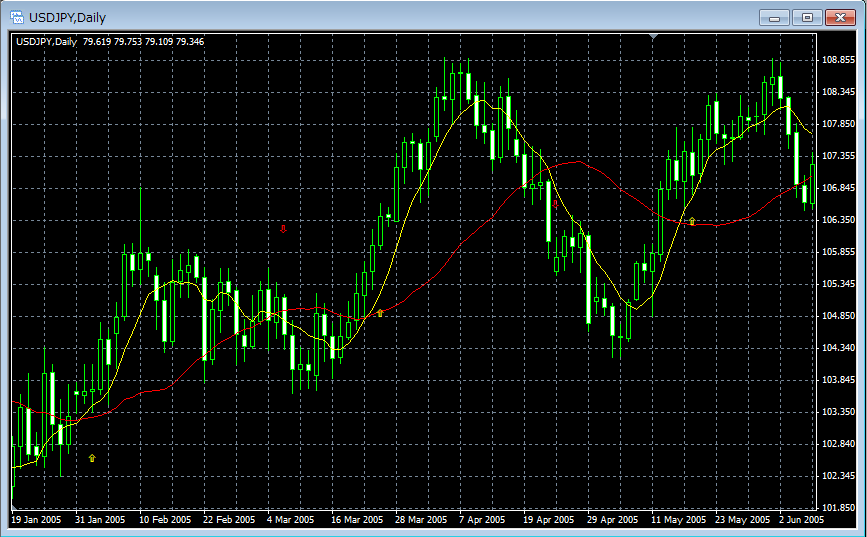
上の図は、チャート画面に短期と長期の移動平均線を描画したものです。赤色の丸で囲んだ部分がゴールデンクロス、黄色の丸で囲んだ部分がデッドクロスになります。

ここでは、FX(外国為替証拠金取引)のチャート分析ソフトMT4(Meta Trader 4)で2本の移動平均線を描画して、ゴールデンクロス、デッドクロスの地点に矢印のマークを付けるインディケーターを作成します。

以下のソースリストを「MA.mq4」のファイル名で保存します。保存先は、MT4のインストールされているフォルダの「experts」内の「indicators」です。

「MA.mq4」
//+------------------------------------------------------------------+
//| MA.mq4 |
//| sample |
//| http://www.metaquotes.net/ |
//+------------------------------------------------------------------+
#property copyright "sample"
#property link "http://www.metaquotes.net/"
#property indicator_chart_window
#property indicator_color1 Yellow
#property indicator_color2 Red
#property indicator_color3 Yellow
#property indicator_color4 Red
#property indicator_buffers 4
//
double MA1[];
double MA2[];
double BuyBuffer[];
double SellBuffer[];
extern int Short_Period=7;
extern int Long_period=26;
//
int init()
{
SetIndexBuffer(0,MA1);
SetIndexBuffer(1,MA2);
SetIndexBuffer(2,BuyBuffer);
SetIndexBuffer(3,SellBuffer);
SetIndexStyle(2,DRAW_ARROW,STYLE_SOLID,1,Yellow);
SetIndexStyle(3,DRAW_ARROW,STYLE_SOLID,1,Red);
SetIndexArrow(2,241);
SetIndexArrow(3,242);
}

int start()
{
int i,j;
int counted_bars=IndicatorCounted();
int limit=Bars-counted_bars;
if(counted_bars == 0) limit -= Long_period-1;
for(i=limit-1; i>=0; i--)
{
MA1[i]=0;
for(j=0; j<=Short_Period-1; j++) { MA1[i] += Close[i+j]; } MA1[i] /= Short_Period; MA2[i]=0; for(j=0; j<=Long_period-1; j++) { MA2[i] += Close[i+j]; } MA2[i] /= Long_period; // SellBuffer[i]=EMPTY_VALUE; if(MA1[i+1]<=MA2[i+1] && MA1[i+2]>=MA2[i+2]) SellBuffer[i]=Open[i]*1.01;
BuyBuffer[i]=EMPTY_VALUE;
if(MA1[i+1]>=MA2[i+1] && MA1[i+2]<=MA2[i+2]) BuyBuffer[i]=Open[i]*0.99; } return(0); } 次の図は、チャート画面に「MA.mq4」を描画したものです。

FXのチャート分析ソフトMT4のCCIの見方

FX(外国為替証拠金取引)のチャート分析ソフトMT4(Meta Trader 4)のCCIの見方を解説します。

CCIは、MT4のナビゲーター画面の「罫線分析ツール」に登録されています。チャート画面に表示するには「Commodity Channel Index」の文字を右クリックして、「チャートに表示」を選びます。


CCIは、Commodity Channel Indexの略で、現在の価格と過去の価格との乖離を比べたテクニカル指標です。CCIの数値はパーセンテージで表し、0%を中心に変動します。

下の図は、チャート画面にCCIを描画したものです。


CCIの値は原則として-100%から100%の間で推移します。ただし、±100%を超える場合もあります。上の図の青色の四角で囲んだ部分(5か所)が±100%を超えています。

100%を上回った地点が上昇トレンドに突入した時になります。そして、100%以下になった地点が上昇トレンドの終了した時になります。

-100%を下回った地点が下降トレンドに突入した時になります。そして、100%以上になった地点が下降トレンドの終了した時になります。

次に、CCIの0%を境に、マイナスからプラスに突き抜けた地点が買いのエントリーポイントになります。上の図の赤色の丸で囲んだ部分になります。また、CCIの0%を境に、プラスからマイナスに突き抜けた地点が売りのエントリーポイントになります。上の図の黄色の丸で囲んだ部分になります。

CCIを表示する際のパラメーターとして期間の設定があります。期間の設定を小さくすると、0をはさんで小刻みに動くため、売買のエントリーポイントを見つけることは難しくなります。そのため、他のテクニカル指標と組み合わせて使用するとよいでしょう。

一方、期間の設定を大きくすると、売買のエントリーポイントが少し遅れて表示されます。そのため、売買のエントリーが遅れることがあります。

下の図は、CCIの期間を14に設定した場合です。売買のエントリーポイントが多いことがわかります。


下の図は、CCIの期間を32に設定した場合です。売買のエントリーポイントが少ないことがわかります。エントリーポイントが少し遅れて出る傾向にあります。


CCIでは、ダイバージェンスの現れる時があります。下の図の赤い線の部分がダイバージェンスになります。ダイバージェンスが現れた時は、トレンドの転換点が近いことを表します。

FXのチャート分析ソフトMT4のDeMarkerの見方

FX(外国為替証拠金取引)のチャート分析ソフトMT4(Meta Trader 4)のDeMarkerの見方を解説します。

DeMarkerは、MT4のナビゲーター画面の「罫線分析ツール」に登録されています。チャート画面に表示するには「DeMarker」の文字を右クリックして、「チャートに表示」を選びます。


DeMarkerは、単純移動平均線を用いたテクニカル指標で、前日の高値と当日の高値を比較し、かつ、前日の安値と当日の安値を比較することで、トレンドの方向性を調べるものです。

DeMarkerの数値は、0から1までの範囲内で推移します。0に近いほど安値圏で、1に近いほど高値圏になります。

下の図は、チャート画面にDeMarkerを描画したものです。


DeMarkerが0.7以上で、かつ、DeMarkerの数値が減少した地点が上昇トレンドから下降トレンドへの転換点になり、売りのエントリーポイントになります。上の図では、赤色の丸で囲んだ部分になります。

また、DeMarkerが0.3以下で、かつ、DeMarkerの数値が増加した地点が下降トレンドから上昇トレンドへの転換点になり、買いのエントリーポイントになります。上の図では、黄色の丸で囲んだ部分になります。

次に、DeMarkerが0.5以上から0.5以下へ減少した地点が売りのエントリーポイントになります。上の図では、緑色の丸で囲んだ部分になります。また、DeMarkerが0.5以下から0.5以上へ増加した地点が買いのエントリーポイントになります。上の図では、青色の丸で囲んだ部分になります。

上のチャート画面のピンク色の線は右肩上がりに推移しています。一方、その下側のDeMarkerのピンク色の線は右肩下がりに推移しています。これはダイバージェンスになります。ダイバージェンスが現れた時は、トレンドの転換点が近いことを表します。

2012年6月7日木曜日

FXのチャート分析ソフトMT4でポイントアンドフィギュアを表示するには

ポイントアンドフィギュア(Point and Figure、P&F)は、為替レートの値動きに対して×と○のマークを付けて表示するテクニカル指標です。ポイントアンドフィギュアでは、時系列の計算をしないという特徴があります。

ポイントアンドフィギュアでは、あらかじめ値動きの幅(あるいは比率)を設定します。この値動きの幅をポイントといいます。1ポイントは値動きの幅、2ポイントは値動きの幅の2倍、3ポイントは値動きの幅の3倍になります。

為替レートが1ポイント以上、上昇した場合は、そのポイント分の×のマークを縦に書きます。また、下降した場合は、そのポイント分の○のマークを縦に書きます。

例えば、3ポイント上昇した場合には×のマークを縦に3つ書きます。

×
×
×

その後、さらに1ポイント上昇した場合には×のマークの上にさらに×のマークを書きます。この時点で×のマークが縦に4つ並んだことになります。同じように、上昇していったらそのポイント分の×のマークを書き加えていきます。書き加えるタイミングはあくまでもポイントが動いた時で、時間は考慮に入れません。

×
×
×
×

為替レートが値下がりした場合には、3ポイント以上、下降した時に○のマークを書きます。2ポイント以下の場合には○のマークを書きません。○のマークは、×のマークの右に列を作り、そこに書きます。また、一番上の×のマークの右側は必ず空白にします。

×
× ○
× ○
× ○

さらに2ポイント分、下降したら○のマークを下に追加します。

×
× ○
× ○
× ○
○
○

次に、3ポイント上昇したら、○のマークの右に列を作り×のマークを3つ書きます。

×
× ○
× ○ ×
× ○ ×
○ ×
○

さらに上昇したら×のマークを上へ追加して書きます。

×
×
× ×
× ○ ×
× ○ ×
× ○ ×
○ ×
○

この時点で、一番左側の×のマークの列を抜いています。ポイントアンドフィギュアでは、この地点を買いのエントリーポイントとしています。

ポイントアンドフィギュアのインディケーターは、下記URLからダウンロードできます。

「FXPNF_Indicator_2.0.mq4」
http://kouza.az8.jp/download/FXPNF_Indicator_2.0.mq4

「FXPNF_Indicator_2.0.mq4」の保存先は、MT4のインストールされているフォルダの「experts」フォルダ内の「indicators」を指定します。


上の図は、チャート画面にポイントアンドフィギュアを描画したものです。

FXのチャート分析ソフトMT4のインディケーターで矢印を表示するには

FX(外国為替証拠金取引)のチャート分析ソフトMT4(Meta Trader 4)にはさまざまなインディケーターが用意されています。

インディケーターは、売買のエントリーポイントを見つける手段の1つとして用いられています。インディケーターの中には、「↑」や「↓」などの矢印を付けて売買のエントリーポイントが一目でわかるようにしたものもあります。しかし、すべてのインディケーターに矢印が付いているわけではありません。

そこで、既存のインディケーターを改良して矢印を表示してみます。例として、「RSI.mq4」を取り上げます。

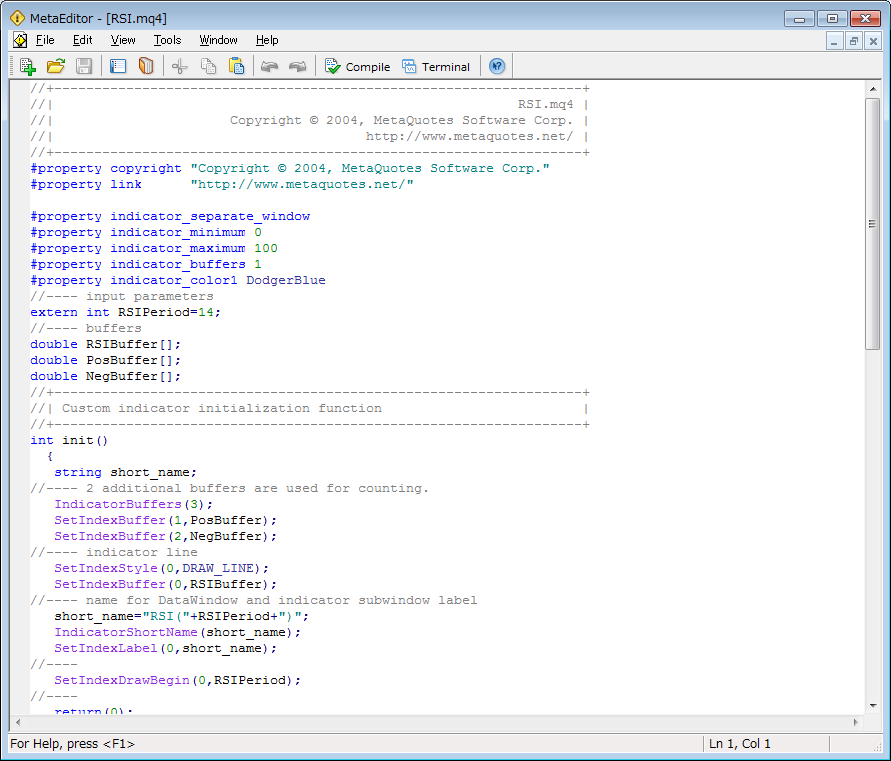
まず、MetaEditorを起動します。MetaEditorは、MT4のメニューから「ツール」、「MetaQuotes Language Editor」を選びます。


次に、「File」から「Open」を選び、「experts」フォルダの「indicators」内にある「RSI.mq4」を選択して「開く」のボタンをクリックします。「RSI.mq4」のソースリストが表示されます。


ソースリストを改良する所は以下の通りです。

▼RSIの売買のエントリーポイントになる数値の設定

RSIの売買のエントリーポイントになる数値を設定します。ここでは、売りのエントリーポイントを75、買いのエントリーポイントを25に設定します。

ソースリストの「//---- input parameters」の行の下に次のソースリストを追加します。

extern int RSIUpper=75;
extern int RSILower=25;

なお、数値は自由に変更して構いません。また、「extern」で設定した値は、インディケーターを表示する際に変更ができます。

▼矢印表示用のバッファの確保

売買のエントリーポイントに矢印を表示するためのバッファを確保します。「//---- buffers」の行の下に次のソースリストを追加します。

double ExtUpperBuffer[];
double ExtLowerBuffer[];

次に、インディケーターのバッファを確保します。ソースリストの

#property indicator_buffers 1

を

#property indicator_buffers 5

に変更します。

また、
IndicatorBuffers(3);

を

IndicatorBuffers(5);

に変更します。

▼矢印の定義

矢印を表示するための定義をします。「int init()」内に以下のソースリストを追加します。

//arrow
SetIndexBuffer(3,ExtUpperBuffer);
SetIndexBuffer(4,ExtLowerBuffer);
SetIndexStyle(3,DRAW_ARROW,STYLE_SOLID,1,Yellow);
SetIndexStyle(4,DRAW_ARROW,STYLE_SOLID,1,Red);
SetIndexArrow(3,241);
SetIndexArrow(4,242);

▼矢印の表示

売買のエントリーポイントかどうかを判定して矢印を表示します。「int start()」の「i--;」の直前に以下のソースリストを追加します。

//arrow
ExtUpperBuffer[i]=EMPTY_VALUE;
if(RSIBuffer[i]<=RSILower) ExtUpperBuffer[i]=5; ExtLowerBuffer[i]=EMPTY_VALUE; if(RSIBuffer[i]>=RSIUpper) ExtLowerBuffer[i]=95;

ソースリストの修正が終わったら、「RSI_arrow.mq4」のファイル名で保存してから「Compile」を実行します。

「RSI_arrow.mq4」のソースリストは次の通りです。
//+------------------------------------------------------------------+
//| RSI.mq4 |
//| Copyright ゥ 2004, MetaQuotes Software Corp. |
//| http://www.metaquotes.net/ |
//+------------------------------------------------------------------+
#property copyright "Copyright ゥ 2004, MetaQuotes Software Corp."
#property link "http://www.metaquotes.net/"

#property indicator_separate_window
#property indicator_minimum 0
#property indicator_maximum 100
#property indicator_buffers 5
#property indicator_color1 DodgerBlue
//---- input parameters
extern int RSIPeriod=14;
extern int RSIUpper=75;
extern int RSILower=25;
//---- buffers
double RSIBuffer[];
double PosBuffer[];
double NegBuffer[];
double ExtUpperBuffer[];
double ExtLowerBuffer[];
//+------------------------------------------------------------------+
//| Custom indicator initialization function |
//+------------------------------------------------------------------+
int init()
{
string short_name;
//---- 2 additional buffers are used for counting.
IndicatorBuffers(5);
SetIndexBuffer(1,PosBuffer);
SetIndexBuffer(2,NegBuffer);
//---- indicator line
SetIndexStyle(0,DRAW_LINE);
SetIndexBuffer(0,RSIBuffer);
//---- name for DataWindow and indicator subwindow label
short_name="RSI("+RSIPeriod+")";
IndicatorShortName(short_name);
SetIndexLabel(0,short_name);
//----
SetIndexDrawBegin(0,RSIPeriod);
//arrow
SetIndexBuffer(3,ExtUpperBuffer);
SetIndexBuffer(4,ExtLowerBuffer);
SetIndexStyle(3,DRAW_ARROW,STYLE_SOLID,1,Yellow);
SetIndexStyle(4,DRAW_ARROW,STYLE_SOLID,1,Red);
SetIndexArrow(3,241);
SetIndexArrow(4,242);
return(0);
}
//+------------------------------------------------------------------+
//| Relative Strength Index |
//+------------------------------------------------------------------+
int start()
{
int i,counted_bars=IndicatorCounted();
double rel,negative,positive;

//----
if(Bars<=RSIPeriod) return(0); //---- initial zero if(counted_bars<1) for(i=1;i<=RSIPeriod;i++) RSIBuffer[Bars-i]=0.0; //---- i=Bars-RSIPeriod-1; if(counted_bars>=RSIPeriod) i=Bars-counted_bars-1;
while(i>=0)
{
double sumn=0.0,sump=0.0;
if(i==Bars-RSIPeriod-1)
{
int k=Bars-2;
//---- initial accumulation
while(k>=i)
{
rel=Close[k]-Close[k+1];
if(rel>0) sump+=rel;
else sumn-=rel;
k--;
}
positive=sump/RSIPeriod;
negative=sumn/RSIPeriod;
}
else
{
//---- smoothed moving average
rel=Close[i]-Close[i+1];
if(rel>0) sump=rel;
else sumn=-rel;
positive=(PosBuffer[i+1]*(RSIPeriod-1)+sump)/RSIPeriod;
negative=(NegBuffer[i+1]*(RSIPeriod-1)+sumn)/RSIPeriod;
}
PosBuffer[i]=positive;
NegBuffer[i]=negative;
if(negative==0.0) RSIBuffer[i]=0.0;
else RSIBuffer[i]=100.0-100.0/(1+positive/negative);

//arrow
ExtUpperBuffer[i]=EMPTY_VALUE;
if(RSIBuffer[i]<=RSILower) ExtUpperBuffer[i]=5; ExtLowerBuffer[i]=EMPTY_VALUE; if(RSIBuffer[i]>=RSIUpper) ExtLowerBuffer[i]=95;

//
i--;
}
//----
return(0);
}
//+------------------------------------------------------------------+

「RSI_arrow.mq4」をチャート画面に表示すると、RSIのラインと併せて矢印が表示されているのがわかります。


他のインディケーターでも、同様の方法で売買のエントリーポイントに矢印を付けたりすることができます。

FXのチャート分析ソフトMT4で遅行線を表示するには

FX(外国為替証拠金取引)のチャート分析ソフトMT4(Meta Trader 4)で遅行線を表示する方法を紹介します。

遅行線は、時間足の終値を指定した本数だけ左へずらしたものです。遅行スパンともいいます。一目均衡表の遅行線では26本分を左へずらして表示しています。

遅行線は、一目均衡表のように他のラインと併用するのが一般的ですが、遅行線だけでも売買のエントリーポイントを見つけることができます。遅行線だけで見る場合は、ローソク足をサポートライン、あるいは、レジスタンスラインに見立てます。例えば、遅行線がローソク足を下から上へ突き抜けるか、上から下へ突き抜ければブレイクアウトと判断します。下から上へ突き抜けたら買いのエントリーポイント、上から下へ突き抜けたら売りのエントリーポイントになります。


上のチャートは、一目均衡表を描画したものです。黄色の丸で囲んだ部分では、遅行線がローソク足を上から下へ突き抜けています。これが現れたのが赤色の丸で囲んだ部分になり、売りのエントリーポイントになります。

遅行ラインを表示するインディケーターです。次のプログラムを「chikou.mq4」のファイル名で保存します。保存先は、MT4のインストールされているフォルダの「experts」フォルダ内の「indicators」を指定します。

「chikou.mq4」
//+------------------------------------------------------------------+
//| chikou.mq4 |
//| sample |
//| http://www.metaquotes.net/ |
//+------------------------------------------------------------------+
#property copyright "sample"
#property link "http://www.metaquotes.net/"

#property indicator_chart_window
#property indicator_buffers 1
#property indicator_color1 Red
//---- buffers
double chikou_Buffer[];
//
extern int chikou=26;
//----
//+------------------------------------------------------------------+
//| Custom indicator initialization function |
//+------------------------------------------------------------------+
int init()
{
SetIndexStyle(0,DRAW_LINE);
SetIndexBuffer(0,chikou_Buffer);
SetIndexShift(0,-chikou);
SetIndexLabel(0,"Chikou Span");
//----
return(0);
}
int start()
{
int i;
int counted_bars=IndicatorCounted();
//---- Chikou Span
i=Bars-1;
if(counted_bars>1) i=Bars-counted_bars-1;
while(i>=0) { chikou_Buffer[i]=Close[i]; i--; }
//----
return(0);
}
//+------------------------------------------------------------------+

次の図は、「chikou.mq4」をチャートに描画したものです。なお、遅行の期間はパラメーターにより変更できます。


FXのチャート分析ソフトMT4で高値と安値のラインを引くには

FX(外国為替証拠金取引)のチャート分析ソフトMT4(Meta Trader 4)で高値と安値のラインを引く方法を紹介します。

高値のラインは、ローソクの高値の1本1本を線で結んだものになります。同じく安値のラインは、ローソクの安値の1本1本を線で結んだものになります。

高値のライン、安値のラインを引くことによって、1本1本の高値と安値との差が大きいか小さいかを知ることができます。そして、差の大きい期間が長く続くほどボラティリティは高くなります。

次のソースリストは、高値と安値のラインを表示するインディケーターです。次のプログラムを「highlow.mq4」のファイル名で保存します。保存先は、MT4のインストールされているフォルダの「experts」フォルダ内の「indicators」を指定します。

//+------------------------------------------------------------------+
//| highlow.mq4 |
//| sample |
//| http://www.metaquotes.net/ |
//+------------------------------------------------------------------+
#property copyright "sample"
#property link "http://www.metaquotes.net/"

#property indicator_chart_window
#property indicator_buffers 2
#property indicator_color1 Red
#property indicator_color2 Red
//---- buffers
double High_Buffer[];
double Low_Buffer[];
//----
//+------------------------------------------------------------------+
//| Custom indicator initialization function |
//+------------------------------------------------------------------+
int init()
{
IndicatorBuffers(2);
SetIndexStyle(0,DRAW_LINE);
SetIndexStyle(1,DRAW_LINE);
SetIndexBuffer(0,High_Buffer);
SetIndexBuffer(1,Low_Buffer);

//----
return(0);
}
int start()
{
int i;
int counted_bars=IndicatorCounted();
//---- High,Low
i=Bars-1;
if(counted_bars>1) i=Bars-counted_bars-1;
while(i>=0)
{
High_Buffer[i]=High[i];
Low_Buffer[i]=Low[i];
i--;
}
//----
return(0);
}
//+------------------------------------------------------------------+


上の図は、ラインチャートに「highlow.mq4」のインディケーターを描画したものです。


上の図は、ローソク足に「highlow.mq4」のインディケーターを描画したものです。

FXのチャート分析ソフトMT4でメール通知するには

FX(外国為替証拠金取引)のチャート分析ソフトMT4(Meta Trader 4)では、インディケーターを起動中にある数値に達した時にメール通知することができます。

メール通知をするには、MT4でのメール設定と、インディケーターでのメール設定が必要になります。

▼MT4でのメール設定方法

MT4でのメール設定では、送信元のSMTPサーバーの情報や送信先のメールアドレスなどを入力します。

まず、MT4のメニューから「ツール」、「オプション」を選びます。


オプションの画面の「E-メール」タブを表示します。

「有効にする」のチェックボックスにチェックを入れます。次に、SMTPサーバーなどの情報を利用しているプロバイダーに合わせて入力します。


入力が完了したら、「Test」のボタンをクリックします。送信先で指定したメールアドレスにメールが届いていたら設定完了です。


なお、メールが届かない場合には、SMTPサーバーに、「:587」や「:465」などを追加するとうまくいく場合があります。

(例)smtp.lolipop.jp:587

▼インディケーターでのメール設定方法

インディケーターでのメール設定では、上記で設定したメールアドレスに送信する内容を指定します。

以下のソースリストは、RSIが25以下、あるいは、75以上の時に、通貨ペアと通貨ペアの価格、売り(sell)か買い(buy)かのメール通知をするインディケーターです。

なお、時間足を1分に設定すると、1分ごとにメール通知される場合がありますので注意してください。

「RSI_mail.mq4」
//+------------------------------------------------------------------+
//| RSI_mail.mq4 |
//| sample |
//| http://www.metaquotes.net/ |
//+------------------------------------------------------------------+
#property copyright "sample"
#property link "http://www.metaquotes.net/"

#property indicator_separate_window
#property indicator_minimum 0
#property indicator_maximum 100
#property indicator_buffers 3
#property indicator_color1 DodgerBlue
//---- input parameters
extern int RSIPeriod=14;
extern int RSIUpper=75;
extern int RSILower=25;
//---- buffers
double RSIBuffer[];
double PosBuffer[];
double NegBuffer[];
double ExtUpperBuffer[];
double ExtLowerBuffer[];
//+------------------------------------------------------------------+
//| Custom indicator initialization function |
//+------------------------------------------------------------------+
int init()
{
string short_name;
//---- 2 additional buffers are used for counting.
IndicatorBuffers(5);
SetIndexBuffer(1,PosBuffer);
SetIndexBuffer(2,NegBuffer);
//---- indicator line
SetIndexStyle(0,DRAW_LINE);
SetIndexBuffer(0,RSIBuffer);
//---- name for DataWindow and indicator subwindow label
short_name="RSI("+RSIPeriod+")";
IndicatorShortName(short_name);
SetIndexLabel(0,short_name);
//----
SetIndexDrawBegin(0,RSIPeriod);
//arrow
SetIndexBuffer(3,ExtUpperBuffer);
SetIndexBuffer(4,ExtLowerBuffer);
SetIndexStyle(3,DRAW_ARROW,STYLE_SOLID,1,Yellow);
SetIndexStyle(4,DRAW_ARROW,STYLE_SOLID,1,Red);
SetIndexArrow(3,241);
SetIndexArrow(4,242);
return(0);
}
//+------------------------------------------------------------------+
//| Relative Strength Index |
//+------------------------------------------------------------------+
int start()
{
int i,counted_bars=IndicatorCounted();
double rel,negative,positive;

//----
if(Bars<=RSIPeriod) return(0); //---- initial zero if(counted_bars<1) for(i=1;i<=RSIPeriod;i++) RSIBuffer[Bars-i]=0.0; //---- i=Bars-RSIPeriod-1; if(counted_bars>=RSIPeriod) i=Bars-counted_bars-1;
while(i>=0)
{
double sumn=0.0,sump=0.0;
if(i==Bars-RSIPeriod-1)
{
int k=Bars-2;
//---- initial accumulation
while(k>=i)
{
rel=Close[k]-Close[k+1];
if(rel>0) sump+=rel;
else sumn-=rel;
k--;
}
positive=sump/RSIPeriod;
negative=sumn/RSIPeriod;
}
else
{
//---- smoothed moving average
rel=Close[i]-Close[i+1];
if(rel>0) sump=rel;
else sumn=-rel;
positive=(PosBuffer[i+1]*(RSIPeriod-1)+sump)/RSIPeriod;
negative=(NegBuffer[i+1]*(RSIPeriod-1)+sumn)/RSIPeriod;
}
PosBuffer[i]=positive;
NegBuffer[i]=negative;
if(negative==0.0) RSIBuffer[i]=0.0;
else RSIBuffer[i]=100.0-100.0/(1+positive/negative);

//arrow
ExtUpperBuffer[i]=EMPTY_VALUE;
if(RSIBuffer[i]<=RSILower) { ExtUpperBuffer[i]=5; if(i==1){ SendMail("Mail Alert", Symbol()+" buy "+DoubleToStr(Close[i],Digits)); } } ExtLowerBuffer[i]=EMPTY_VALUE; if(RSIBuffer[i]>=RSIUpper)
{
ExtLowerBuffer[i]=95;
if(i==1){
SendMail("Mail Alert", Symbol()+" sell "+DoubleToStr(Close[i],Digits));
}
}

//
i--;
}
//----
return(0);
}
//+------------------------------------------------------------------+

RSIが25以下になると次のようなメールが送られてきます。


なお、パラメータで数値を変更した場合には、その数値に達した時にメール通知があります。